Wiedźmin 3 ma ukrytą konsolę debugowania, ale żeby z niej skorzystać, trzeba ją najpierw aktywować w pliku konfiguracyjnym. Poniżej pokazuję prostą metodę dla PC, wyjaśniam, który klawisz zwykle ją otwiera i co sprawdzić, jeśli okno komend uparcie się nie pojawia. To poradnik nastawiony na szybkie działanie, bez zbędnego klikania po omacku.
Najkrótsza droga do uruchomienia konsoli
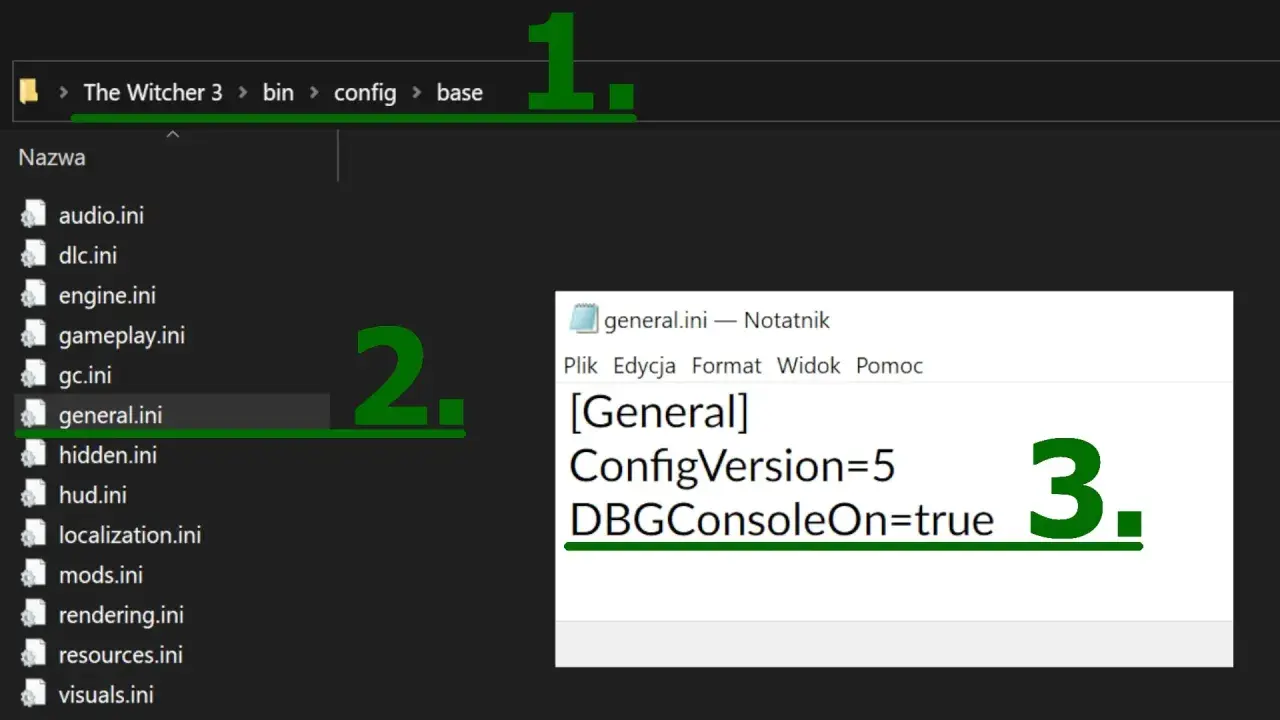
- Otwórz plik `general.ini` w folderze `The Witcher 3\bin\config\base`.
- Dopisz `DBGConsoleOn=true` w sekcji `[General]`.
- Zapisz plik, uruchom grę ponownie i sprawdź klawisz tyldy.
- Jeśli nic się nie dzieje, najpierw zweryfikuj ścieżkę pliku i układ klawiatury.
- Ta metoda dotyczy wersji PC, nie konsol PlayStation, Xbox ani Switch.
Co trzeba wiedzieć, zanim cokolwiek zmienisz
Ja zawsze zaczynam od kopii zapasowej pliku `general.ini`. To drobny krok, ale daje spokój, jeśli po edycji coś pójdzie nie tak albo po prostu zechcesz wrócić do ustawień wyjściowych.
Druga ważna rzecz jest prosta: nie instalujesz żadnego dodatkowego programu, jeśli chcesz tylko uruchomić standardową konsolę debugowania. W praktyce chodzi o jedną zmianę w pliku konfiguracyjnym gry i ponowne uruchomienie Wiedźmina 3. Tak naprawdę najwięcej problemów bierze się nie z samej funkcji, tylko z pomylenia folderu, literówki w wpisie albo zapisania pliku pod złą nazwą.
- Edytujesz plik gry, a nie zapis postaci.
- Wpis musi trafić do sekcji `[General]`.
- Po zmianie pliku trzeba zamknąć grę i uruchomić ją jeszcze raz.
Kiedy to masz już jasne, można przejść do samej konfiguracji krok po kroku.
Jak włączyć konsolę krok po kroku
- Wejdź do katalogu instalacyjnego gry i otwórz ścieżkę `The Witcher 3\bin\config\base`.
- Znajdź plik `general.ini` i otwórz go w Notatniku albo innym edytorze tekstu.
- Odszukaj sekcję `[General]`. To właśnie tam powinien znaleźć się wpis aktywujący konsolę.
- Dopisz nową linię: `DBGConsoleOn=true`.
- Zapisz plik i zamknij edytor.
- Uruchom grę ponownie i sprawdź konsolę klawiszem tyldy.
To jest metoda, którą w praktyce warto traktować jako podstawową. CD Projekt RED opisuje ją w materiałach dla REDkit, więc jeśli zależy ci na rozwiązaniu bez kombinowania z dodatkowymi narzędziami, właśnie tę ścieżkę wybrałbym jako pierwszą.
Jeśli po tej zmianie konsola nadal się nie pojawia, problem zwykle nie leży w samej grze, tylko w tym, jak otwierasz okno komend albo jak zapisał się plik.
Jakim klawiszem otworzyć okno komend
Na większości klawiatur działa klawisz tyldy, czyli fizyczny przycisk w lewym górnym rogu, zwykle nad Tab albo po lewej stronie cyfry 1. Na układzie angielskim to najczęściej znak `~` lub backtick, ale na innych layoutach znak wyświetlany w systemie może być inny, mimo że chodzi o ten sam fizyczny klawisz.
| Układ klawiatury | Od czego zacząć | Na co zwrócić uwagę |
|---|---|---|
| QWERTY / US | ` lub ~ | To zwykle klawisz po lewej stronie cyfry 1. |
| Polski programisty | ten sam fizyczny klawisz | Symbol może wyglądać inaczej, ale pozycja przy Esc pozostaje ta sama. |
| AZERTY i inne układy | klawisz w lewym górnym rogu | Tu najczęściej trzeba przetestować kilka znaków, bo nazwa symbolu nie zawsze odpowiada miejscu na klawiaturze. |
Ja w takich sytuacjach patrzę nie na sam znak, tylko na fizyczne położenie przycisku. To oszczędza czas, zwłaszcza gdy system albo gra działają na innym układzie niż ten, do którego jesteś przyzwyczajony.
Jeżeli nadal nic się nie otwiera, trzeba sprawdzić typowe błędy, bo właśnie tam najczęściej siedzi problem.
Dlaczego konsola nie otwiera się od razu
Najczęstsze kłopoty są zaskakująco prozaiczne. Konsola nie działa nie dlatego, że gra jest zepsuta, tylko dlatego, że jeden szczegół w konfiguracji nie zgadza się z resztą.
- Sprawdź, czy wpis brzmi dokładnie `DBGConsoleOn=true`.
- Upewnij się, że plik nadal nazywa się `general.ini`, a nie na przykład `general.ini.txt`.
- Zweryfikuj, czy edytujesz plik w katalogu gry, a nie kopię z innego miejsca.
- Po zapisaniu zmian zawsze uruchom grę od nowa, nie tylko wczytuj zapis.
- Jeśli masz mody, na chwilę je wyłącz, bo część z nich potrafi nadpisywać pliki konfiguracyjne.
Gdybym miał wskazać jeden błąd, który widzę najczęściej, to byłaby to edycja niewłaściwego pliku albo zapisanie zmian w formacie, który wygląda dobrze tylko z nazwy. Po poprawieniu tego konsola zwykle rusza od razu, a dalej zostaje już tylko rozsądne korzystanie z jej możliwości.
Jak korzystać z konsoli, żeby nie narobić sobie bałaganu
Po uruchomieniu okna komend wpisujesz polecenie i zatwierdzasz je Enterem. Na początek najlepiej testować proste rzeczy, które od razu pokazują, że konsola działa, na przykład `god` albo `healme`. Dzięki temu szybko wiesz, czy sama aktywacja przebiegła poprawnie.
Ja podchodzę do tego ostrożnie, bo konsola w Wiedźminie 3 daje sporą swobodę, ale to nadal narzędzie developerskie. Jeśli zaczynasz od komend związanych z ekwipunkiem, pieniędzmi albo zmianą parametrów postaci, rób to na świadomym zapisie i najlepiej po wcześniejszym ręcznym save’ie.
- Nie wklejaj przypadkowych komend z niepewnych źródeł bez sprawdzenia, co robią.
- Nie eksperymentuj na jedynym ważnym zapisie, jeśli zależy ci na czystym przejściu gry.
- Do testu wystarczą proste polecenia, nie musisz od razu odpalać całej listy cheatów.
Po takim sprawdzeniu konsola staje się po prostu wygodnym narzędziem, a nie źródłem przypadkowych problemów. To dobry moment, żeby zebrać wszystko w krótką, praktyczną końcówkę.
Co zapamiętać, jeśli chcesz wracać do konsoli później
Najważniejszy schemat jest naprawdę prosty: jeden wpis w `general.ini`, restart gry i klawisz tyldy. Jeśli coś nie działa, przyczyną zwykle jest ścieżka pliku, literówka w nazwie wpisu albo układ klawiatury, a nie sam Wiedźmin 3.
- Na PC nie potrzebujesz dodatkowego programu, żeby uruchomić standardową konsolę.
- Warto zostawić sobie kopię oryginalnego `general.ini`.
- Układ klawiatury ma znaczenie większe, niż wielu graczy zakłada na starcie.
Jeśli trzymasz się tej procedury, uruchomienie konsoli w Wiedźminie 3 zajmuje dosłownie chwilę i nie wymaga żadnego kombinowania ponad minimum.