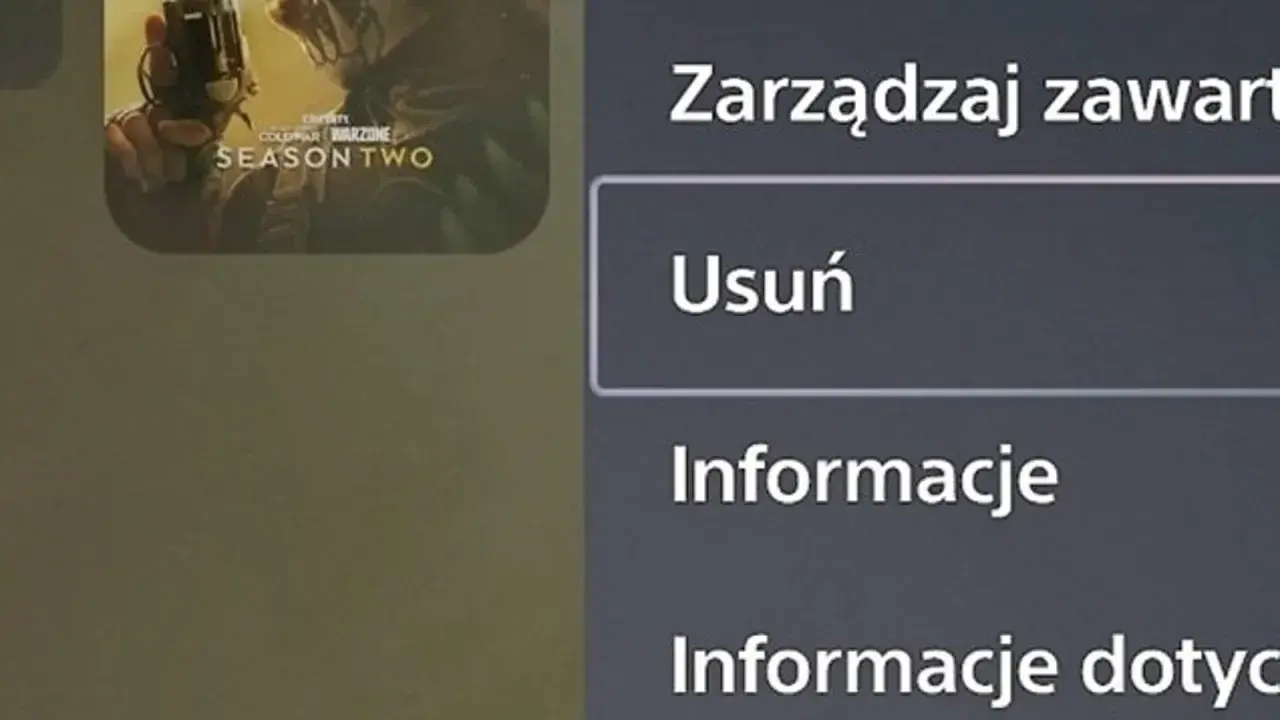
Usunięcie gry z PS5 to najprostszy sposób na odzyskanie miejsca, ale warto wiedzieć, gdzie dokładnie kliknąć, co zostaje na konsoli i kiedy lepiej sięgnąć po aplikację w telefonie. Poniżej pokazuję, jak odinstalować grę na PS5, jak odróżnić kasowanie instalacji od porządkowania biblioteki oraz co zrobić, gdy po wszystkim konsola nadal nie odświeża widoku.
Najkrótsza droga do odzyskania miejsca na dysku
- Najpewniejsza ścieżka prowadzi przez Ustawienia > Pamięć > Pamięć konsoli > Gry i aplikacje.
- Na PS5 da się usuwać całe gry, a w niektórych tytułach także tylko wybrane fragmenty danych przez opcję Dostosuj.
- Usunięta gra nie znika z konta na stałe - po prostu pobierasz ją ponownie z biblioteki.
- Do zarządzania miejscem możesz użyć także PlayStation App, jeśli konsola jest sparowana z telefonem.
- Jeśli ikona gry zostaje na ekranie mimo usunięcia, pomocny bywa Rebuild Database w trybie bezpiecznym.
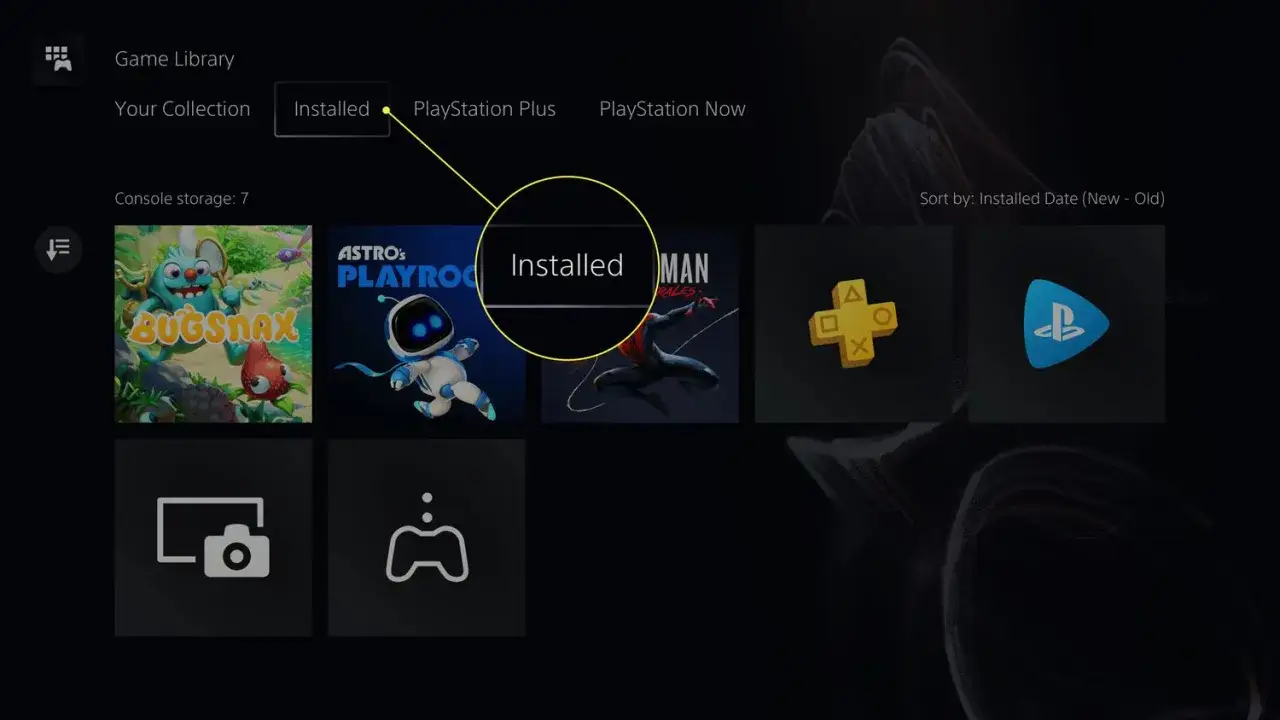
Najprostszy sposób usunięcia gry z pamięci konsoli
Ja zwykle zaczynam od samej konsoli, bo to najszybsza i najbardziej przewidywalna droga. W polskim interfejsie PS5 wystarczy wejść w Ustawienia > Pamięć > Pamięć konsoli > Gry i aplikacje, zaznaczyć tytuł, który chcesz usunąć, i potwierdzić opcję Usuń.
- Otwórz Ustawienia.
- Przejdź do Pamięć.
- Wejdź w Pamięć konsoli.
- Wybierz Gry i aplikacje.
- Zaznacz grę lub gry, które chcesz odinstalować, i kliknij Usuń.
Jeśli przy danym tytule widzisz opcję Dostosuj, oznacza to, że nie zawsze musisz usuwać wszystko naraz. W praktyce przy większych grach przygodowych albo edycjach z dodatkami można skasować tylko część danych, na przykład nieużywane pakiety językowe, dodatki albo fragmenty zawartości, do których już nie wracasz. To dobry kompromis, gdy chcesz zwolnić miejsce bez wywalania całej instalacji.
Ważna rzecz: po usunięciu zakupionej gry nie tracisz do niej dostępu. Po prostu wraca do biblioteki i można ją pobrać ponownie, kiedy znów będzie potrzebna. Z tego powodu nie traktuję odinstalowania jak ryzykownej operacji, tylko jak zwykłe zarządzanie przestrzenią dyskową.
Usuwanie gry z PlayStation App ma sens, gdy nie siedzisz przy telewizorze
Drugą wygodną opcją jest PlayStation App. To rozwiązanie lubię wtedy, gdy konsola stoi w innym pokoju, a ja chcę szybko zrobić porządek w pamięci bez sięgania po pada. W aplikacji da się sprawdzić dostępną przestrzeń i usuwać gry z pamięci PS5 oraz z podłączonego USB Extended Storage.
- Otwórz PlayStation App.
- Wejdź w Settings i wybierz PS5 Storage.
- Sprawdź listę gier zapisanych w pamięci konsoli i na nośniku USB.
- Zaznacz tytuły, które chcesz usunąć, i potwierdź kasowanie.
Warto pamiętać o jednym ograniczeniu: aplikacja służy do porządkowania i usuwania, ale nie do przenoszenia czy kopiowania gier. Jeśli chcesz tylko odzyskać trochę miejsca przed pobraniem nowej produkcji, App wystarczy. Jeśli planujesz większą reorganizację biblioteki, wygodniej zrobić to bezpośrednio na konsoli.
Czego nie mylić z odinstalowaniem
Tu najczęściej pojawia się zamieszanie. Usunięcie gry z dysku to nie to samo co ukrycie jej w bibliotece, usunięcie z listy gier albo skasowanie samego skrótu z ekranu. Te operacje porządkują widok, ale nie zwalniają pamięci.
| Co robisz | Efekt | Kiedy ma sens |
|---|---|---|
| Usuwasz grę z pamięci konsoli | Odzyskujesz miejsce na dysku | Gdy tytuł nie jest już potrzebny |
| Ukrywasz grę lub usuwasz ją z listy | Porządkujesz bibliotekę | Gdy chcesz mniej chaosu w menu |
| Usuwasz zapisane dane osobno | Kasujesz postęp i save’y | Gdy naprawdę chcesz zacząć od zera |
To ważne zwłaszcza przy grach z dużą ilością progresu. W takich tytułach save’y bywają cenniejsze niż sama instalacja, bo pozwalają wrócić dokładnie do miejsca, w którym przerwałeś. Ja zawsze odróżniam te trzy rzeczy: instalację, bibliotekę i zapis stanu gry. Dzięki temu nie zdarza się przypadkowe skasowanie czegoś, co miało zostać.
Co zrobić, gdy gra nadal widnieje na ekranie po usunięciu
Jeżeli gra została usunięta, ale jej kafelek dalej siedzi na ekranie głównym albo konsola zachowuje się, jakby nic się nie zmieniło, problem zwykle nie dotyczy samej instalacji, tylko bazy danych systemu. Wtedy warto uruchomić tryb bezpieczny i wybrać opcję Clear Cache and Rebuild Database.
Ta funkcja skanuje dysk i tworzy nową bazę zawartości, więc często porządkuje widok systemu bez ruszania Twoich danych. To nie jest to samo co reset konsoli. W praktyce używam tego wtedy, gdy po usunięciu gry pojawiają się drobne błędy w menu, ikona się nie aktualizuje albo PS5 wygląda na lekko „zawieszone” na starym stanie biblioteki.
Nie wybieraj jednak innych, bardziej radykalnych opcji tylko dlatego, że gra zniknęła z dysku. W trybie bezpiecznym są też funkcje, które kasują dane użytkownika, a to już zupełnie inna historia. Jeśli celem jest samo odinstalowanie gry, Rebuild Database zwykle wystarcza jako ostatni krok naprawczy.
Jak odzyskać miejsce bez niepotrzebnego kasowania wszystkiego
Jeśli na PS5 regularnie brakuje miejsca, samo usuwanie gier to rozwiązanie doraźne. Lepszy efekt daje spokojne zarządzanie biblioteką: zostawiam tylko to, do czego naprawdę wrócę w najbliższym czasie, a resztę przenoszę albo usuwam w sposób przemyślany. Przy dużych grach akcji i przygodowych różnica bywa ogromna, bo jeden tytuł potrafi zająć kilkadziesiąt, a czasem ponad sto gigabajtów.
| Co robię | Po co | Kiedy to najlepszy ruch |
|---|---|---|
| Usuwam cały tytuł | Odzyskuję najwięcej miejsca | Gdy nie gram już od dłuższego czasu |
| Usuwam tylko wybrane dane | Zachowuję część zawartości | Gdy gra ma dodatki, których nie używam |
| Przenoszę bibliotekę na M.2 SSD lub USB Extended Storage | Unikam ciągłego pobierania i kasowania | Gdy konsola jest stale pełna |
Jeśli ktoś gra dużo i rotuje między kilkoma dużymi premierami, dodatkowa przestrzeń robi większą różnicę niż ciągłe nerwowe kasowanie kolejnych tytułów. Ja patrzę na to praktycznie: gry, do których wracam co tydzień, zostają na dysku, a reszta idzie do usunięcia albo na drugi nośnik. To prostsze niż ciągłe żonglowanie instalacjami.
Na PS5 najbardziej opłaca się działać prosto i bez kombinowania
W praktyce najlepszy schemat jest bardzo prosty: usuwasz grę z Pamięci konsoli, sprawdzasz, czy zwolniło się miejsce, a dopiero potem decydujesz, czy trzeba czyścić coś dalej. Jeśli wolisz wygodę, zrobisz to z telefonu przez PlayStation App. Jeśli po wszystkim system wygląda dziwnie, sięgasz po Rebuild Database, ale tylko jako narzędzie naprawcze, nie pierwszy odruch.
Najwięcej błędów widzę nie przy samym kasowaniu, tylko przy myleniu gry z save’ami albo z widokiem biblioteki. Gdy pilnujesz tej różnicy, zarządzanie pamięcią na PS5 robi się naprawdę banalne. I właśnie tak do tego podchodzę: bez dramatów, bez ryzyka utraty zakupu i bez niepotrzebnego grzebania w ustawieniach, których nie trzeba ruszać.